Домашняя сеть по зонам доверия: основная, гостевая и IoT без ложных гарантий
Пошаговая методика домашней сегментации: инвентаризация, необходимые потоки, управление из доверенной зоны, проверка гостей и IoT, границы NAT и CGN, резерв и повторные тесты.
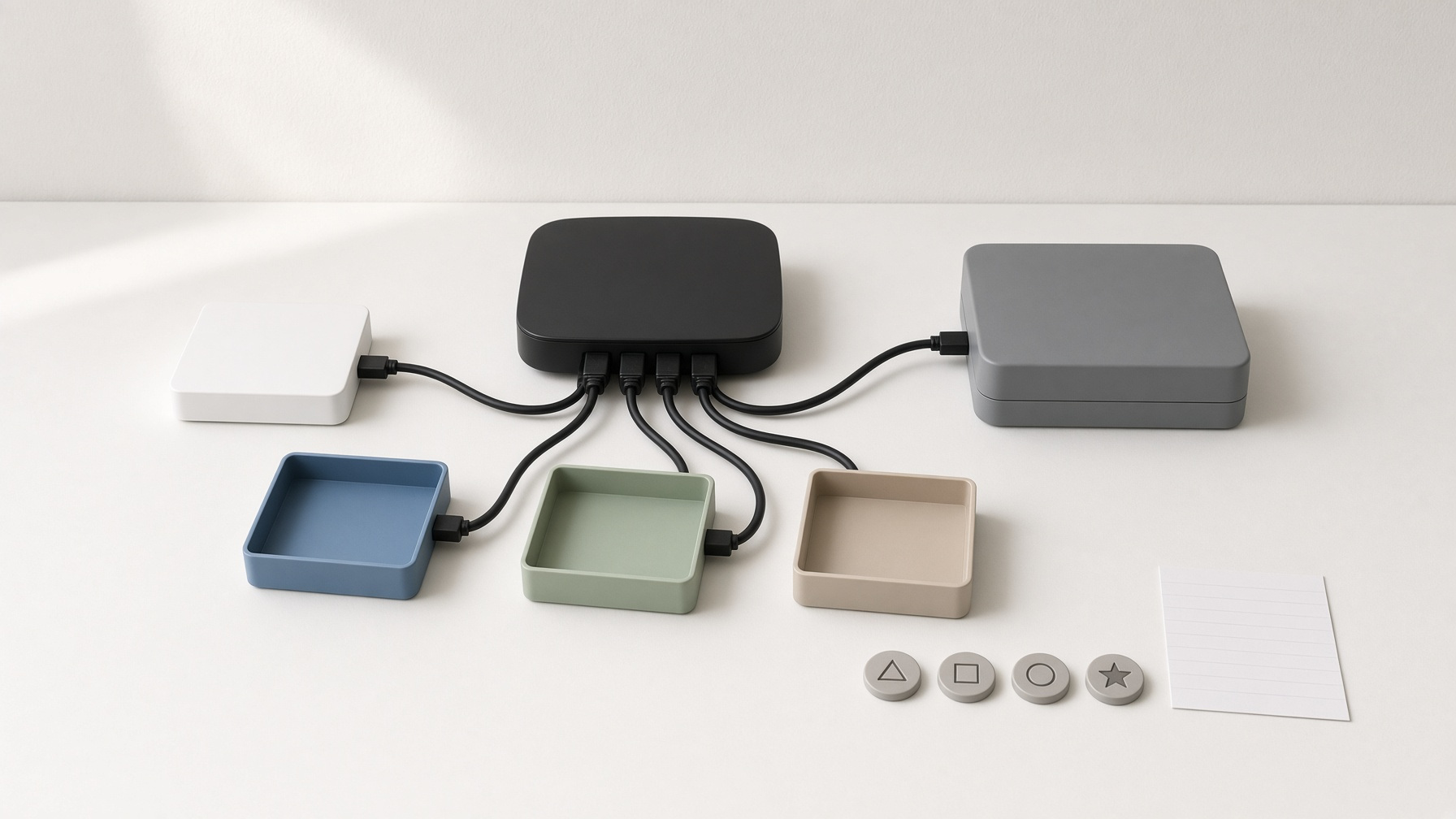
Безопасную домашнюю сеть разумно проектировать не от названий функций в интерфейсе роутера, а от зон доверия и необходимых соединений. Цель схемы — не объявить сеть «защищённой», а сделать её устройство проверяемым: какие устройства подключены, кто ими управляет, куда им разрешено обращаться и что должно оставаться недоступным. Гостевой режим, отдельная сеть для умной техники, частные адреса и преобразование адресов могут быть полезными элементами, но ни один из них сам по себе не даёт гарантии защиты.
1. Определите зоны доверия
Начните с простой схемы без реальных адресов, имён беспроводных сетей, серийных номеров и учётных данных. Используйте нейтральные обозначения: «маршрутизатор», «ноутбук владельца», «гостевой телефон», «датчик», «локальное хранилище». В этой методике используются четыре зоны.
- Внешняя сторона. Соединение с провайдером и другими внешними сетями. Здесь отдельно отмечают входящие соединения, удалённый доступ и зависимости от услуг провайдера.
- Доверенная домашняя зона. Устройства, с которых разрешено администрирование сети и доступ к локальным ресурсам. Само нахождение в этой зоне не делает устройство безусловно безопасным.
- Гостевая зона. Устройства посетителей, которым обычно нужен выход во внешнюю сеть, но не доступ к панели управления, домашним файлам и другим локальным устройствам.
- Зона умных устройств. Датчики, колонки, камеры, бытовая техника и их контроллеры. Для неё фиксируют только те локальные и внешние соединения, без которых нужная функция не работает.
Реализовать зоны можно по-разному: отдельными точками доступа, гостевой функцией, несколькими логическими сетями или сочетанием этих средств. Выбор зависит от оборудования и прошивки. Название функции в интерфейсе не подтверждает фактическую изоляцию, поэтому каждую границу нужно проверять.
2. Проведите инвентаризацию
Для каждого устройства создайте запись с нейтральным идентификатором. Укажите тип устройства, владельца или ответственного, способ подключения, версию прошивки, возможность обновления и назначение. Отдельно запишите, где находится управление: в локальной панели, мобильном приложении, облачном сервисе или на другом домашнем устройстве.
Следующий блок записи — зависимости. Нужен ли устройству только внешний доступ, локальное хранилище, принтер, контроллер, поток с камеры или автоматическое обнаружение соседнего устройства? Не смешивайте наблюдение и предположение. Формулировка «после отключения внешнего доступа приложение перестало показывать состояние» описывает проверенный результат. Формулировка «устройство, вероятно, всегда требует облако» остаётся гипотезой до отдельного теста.
Инвентаризация должна оставаться внутренней. Для публикации или обсуждения заменяйте адреса, имена сетей и идентификаторы условными метками. Пароли, ключи восстановления и другие учётные данные не включайте в схему вообще.
3. Запишите необходимые потоки
Для каждой функции опишите соединение словами: источник, назначение, направление и ожидаемый результат. Например, «телефон владельца управляет контроллером из доверенной зоны», «гостевое устройство выходит только во внешнюю сеть», «датчик передаёт данные локальному контроллеру». Если устройство должно обращаться к облачному сервису, отметьте эту зависимость отдельно: нахождение устройства дома не означает, что его работа полностью локальна.
Не превращайте статью или чужой пример в универсальный набор правил межсетевого экрана. Номера сервисов, направления соединений и способы обнаружения зависят от конкретного продукта. Сначала зафиксируйте наблюдаемый минимум, затем проверьте работу нужной функции и отсутствие заранее определённых нежелательных доступов. Автоматическое описание ожидаемых потоков возможно лишь там, где его поддерживают производитель и совместимое сетевое оборудование; в остальных случаях остаётся ручная проверка.
4. Оставьте управление в доверенной зоне
Панель маршрутизатора, точки доступа и других сетевых устройств не следует открывать во внешнюю сеть по умолчанию. Администрирование выполняйте из заранее определённой доверенной зоны. Используйте защищённую аутентификацию, уникальные учётные данные и доступные обновления прошивки. Если удалённое управление действительно необходимо, его нужно проектировать как отдельный контролируемый поток с минимальными разрешениями, а не как публикацию панели в интернете.
Отдельно проверьте все включённые функции удалённого доступа и каждое настроенное входящее соединение. Для каждой записи укажите назначение, разрешённого пользователя и контрольный результат проверки с внешнего соединения. Отсутствие необходимости — основание не включать такую функцию заранее.
5. Проверьте гостевую сеть фактически
Тест выполняйте с отдельного устройства, подключённого именно к гостевой зоне. Сначала подтвердите, что оно получает требуемый внешний доступ. Затем попытайтесь открыть только заранее выбранные контрольные цели: панель маршрутизатора, тестовый ресурс в доверенной зоне и тестовое устройство в зоне умной техники. Ожидаемый результат запишите до проверки, чтобы не подменять критерий удобным объяснением после факта.
- Подключите контрольное гостевое устройство и убедитесь, что выбрана правильная сеть.
- Проверьте доступ к внешнему ресурсу без ввода домашних учётных данных.
- Проверьте недоступность панели управления и выбранных локальных ресурсов.
- Повторите проверку в обоих направлениях, если оборудование заявляет взаимную изоляцию устройств.
- Запишите дату, прошивку и фактический результат каждого шага.
Успешный тест подтверждает только проверенный сценарий в текущей конфигурации. Он не доказывает абсолютную безопасность и не заменяет повторную проверку после обновления или изменения настроек.
6. Учтите IoT и локальное обнаружение
Сегментация умных устройств может нарушить автоматическое обнаружение, потому что часть локальных механизмов рассчитана на один канал связи и не проходит между сегментами без дополнительной поддержки. Типичный симптом — приложение видит устройство, когда телефон находится в той же зоне, и перестаёт видеть после переноса телефона в доверенную зону.
Это не означает, что все устройства нужно немедленно объединить в одну сеть. Сначала определите, какая функция пропала: обнаружение, управление, передача данных или доступ к внешнему сервису. Затем проверьте, поддерживает ли оборудование контролируемый способ передать именно нужный локальный поток. Не включайте широкую связность только ради удобства, если требуемый обмен можно описать уже.
7. Не переоценивайте частные адреса, NAT и общий адрес провайдера
Для частных сетей IPv4 выделены диапазоны 10.0.0.0/8, 172.16.0.0/12 и 192.168.0.0/16. Такие адреса могут повторяться в разных домашних сетях. Их использование не является шифрованием, межсетевым экраном или доказательством изоляции.
Преобразование адресов также не следует считать самостоятельной гарантией защиты. Отдельно выясните, выдаёт ли провайдер индивидуальный внешний адрес или использует общий внешний IPv4 для нескольких абонентов. При общем адресе обычное входящее соединение и привычный проброс могут быть ограничены или не работать. Не пытайтесь компенсировать это случайным открытием сервисов. Для каждого варианта удалённого доступа сначала определите, кто подключается, к какому ресурсу, через какой защищённый механизм и с какими минимальными правами.
Если в сети используется IPv6, повторите внешние проверки отдельно для него. Выводы, сделанные только по поведению IPv4 и преобразованию адресов, нельзя автоматически переносить на другую конфигурацию.
8. Подготовьте резерв и процедуру восстановления
До изменений сохраните доступную копию конфигурации и отдельно запишите версию прошивки, состав зон, способ входа в локальную панель и последовательность ручной настройки. Храните резерв не только на самом маршрутизаторе. Не включайте в обычную схему пароли и ключи; для них нужен отдельный защищённый порядок хранения.
Резервный файл не следует считать доказательством восстановимости. Составьте сценарий: как выполнить сброс, как подключиться локально, как вернуть базовое внешнее соединение, как восстановить зоны и какие тесты повторить. Если безопасная проверка восстановления на конкретном оборудовании невозможна, прямо отметьте это ограничение и сохраните ручной план сборки конфигурации.
9. Проверьте сеть до и после перезагрузки
Сначала выполните контрольный набор тестов до изменения и сохраните результаты. После настройки повторите тот же набор, затем перезагрузите сетевое оборудование и выполните его ещё раз. Сравнение результатов покажет, сохранилась ли проверяемая конфигурация после перезапуска.
- Проверьте управление только из доверенной зоны.
- Проверьте внешний доступ гостевого устройства и недоступность выбранных локальных целей.
- Проверьте необходимые потоки умных устройств и отдельно локальное обнаружение.
- Проверьте отсутствие панели управления с внешнего соединения для используемых сетевых протоколов.
- Перезагрузите оборудование и повторите те же действия без изменения критериев.
- Сохраните схему, дату, версии прошивок, результаты и известные исключения.
Хорошая схема домашней сети не обещает абсолютной безопасности. Она показывает границы доверия, делает необходимые соединения явными и задаёт повторяемую проверку, которую можно выполнить после сбоя, обновления или изменения состава устройств.